


Pixels: 解像度+DPI チェンジャー
4.817.00 レビュー
アプリの仕様
- バージョン
- 4.00
- 更新日
- ライセンス
- Free
- ダウンロード数
- 5,000,000+
- デベロッパー
- tribalfs
- カテゴリ
- カスタマイズ
- プラットフォーム
- Android
スクリーンショット
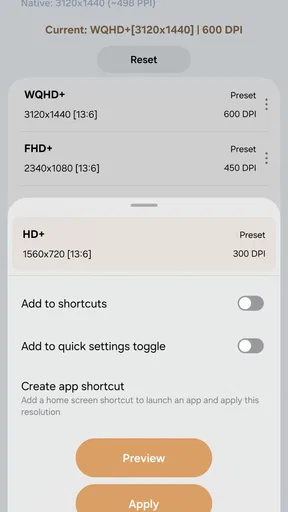
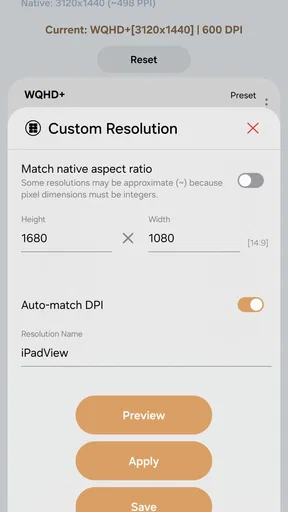
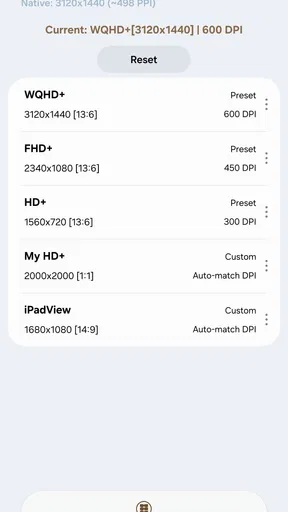
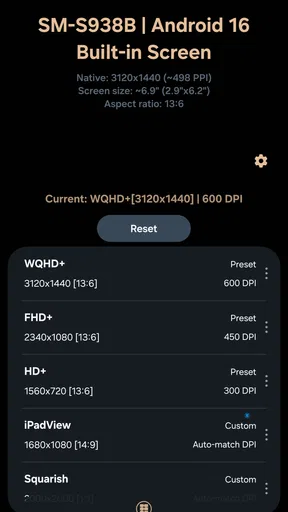
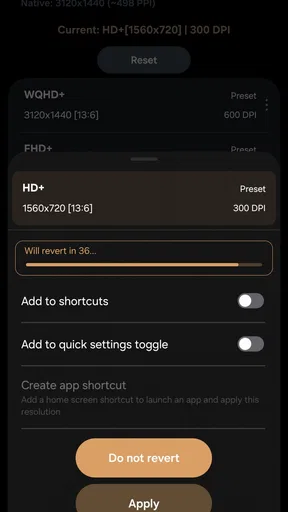
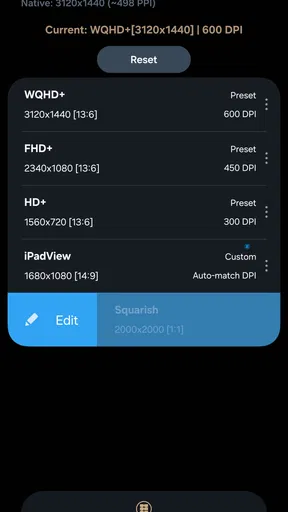
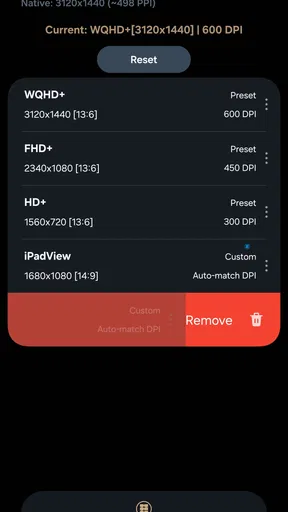
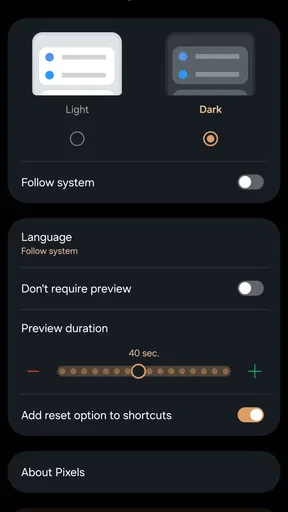
 分析者 AppCompare
スマートフォンの文字やボタンが小さく感じるとき、設定画面の文字サイズ変更だけでは足りないことがあります。私がPixels: 解像度+DPI チェンジャーを試してまず感じたのは、画面全体の見え方を調整したい人に向いた、かなり実用寄りのカスタマイズアプリだということでした。アプリごとの表示設定を細かく変えるものではなく、端末全体の解像度とdpiを見直して、読みやすさや画面の密度を自分に合わせていくタイプです。
開発元はtribalfsで、カスタマイズ分野のアプリとして提供されています。無料で始められる一方、アプリ内購入はアイテムごとに三十円から七百円まであります。対象年齢は三歳以上で、Android七・〇以降に対応しています。評価は平均四・八で、評価数は一万九千件ほど、インストール数は五百万を超えています。この規模を見ると、かなり専門的な調整を扱いながらも、試してみる利用者が多いアプリだと分かります。
画面の読みやすさと操作の見通しをどう変えるか
通常のAndroid設定には、文字サイズや表示サイズを変更する項目があります。これは手軽で、初めて調整する人にも分かりやすい方法です。ただ、表示サイズだけでは、アプリによって文字の大きさが思ったように変わらなかったり、画面に表示できる情報量とのバランスが合わなかったりします。Pixelsはそこに解像度とdpiという別の調整軸を加えるため、画面全体の密度を変えたい人に向いています。
私が特に便利だと感じたのは、単純に文字を大きくするだけではなく、画面のレイアウトそのものを見直せる点です。dpiを下げる方向では、同じ画面に表示される要素が大きく見えやすくなります。小さな文字、細いアイコン、押しにくいボタンに困っている場合、端末標準の文字サイズ変更とは違う結果を得られる可能性があります。反対に、表示が窮屈で一覧性を上げたい人は、密度を高める方向を検討できます。
ただし、見やすさは単純な拡大率だけで決まりません。画面全体を大きくすると、アプリのメニューが一部隠れたり、横幅の狭い端末で一行に収まる情報が減ったりします。私は最初から大きく変えず、変更前の状態を確認しながら少しずつ調整する使い方を勧めます。ホーム画面、設定画面、よく使うメッセージアプリ、ブラウザーなどを順番に開き、読む場所と触る場所の両方を確かめるのが安全です。
このアプリの導入で忘れてはいけないのが、最初に一度だけADB手順が必要になることです。ADBに触れたことがない人には、ここが最大の入り口になります。アプリを開いてすぐスライダーを動かせる種類ではなく、端末側で必要な準備をしてから使う設計です。パソコンを使った設定や開発者向けの項目に抵抗があるなら、標準の表示サイズ変更のほうが気楽です。
一方、ADBの手順を済ませられる人にとっては、毎回パソコン操作をするアプリという意味ではありません。最初の準備を乗り越えた後は、画面の見え方を試しながら自分に合う状態を探せます。ここで大切なのは、変更した数値を記憶することです。気に入った状態と元の状態をメモしておけば、文字が大きすぎたときや、一部のアプリが使いにくくなったときに戻しやすくなります。
選ぶ前に読んでおきたい記事

遅延時に見えてくる、Yahoo!乗換案内の利用者どうしの支え合い

Tile Explorerは中断や通信断からどこまで戻れるか

Uber Eatsの価値は料理選びから「待ち時間の見える化」へ

テレビのリモコンが見つからない夜に、スマホが頼れる一台になる理由

8 Ball Poolへ移る価値はあるか 狙いと手球の位置を読む対戦の魅力

Family Spaceの位置共有は、家族の連絡をどう穏やかにするか
読む人と触る人で適した設定は違う
視力が落ちて小さな文字を追いにくい人には、画面全体を拡大する方向が役立ちます。ただし、画面に表示される情報量が減るため、スクロール回数は増えやすくなります。ニュースや長文を読む場面では読みやすさが勝ちますが、地図や表計算のように一度に多くの情報を見たい場面では、標準設定に近いほうが扱いやすいこともあります。
手の震えや指先の細かな操作が苦手な人の場合、ボタンを大きく見せることは押し間違いの軽減につながる可能性があります。ただし、ボタンの位置が変わるわけではありません。画面下部の操作が楽になる人もいれば、片手で届く範囲から重要なボタンが外れてしまう人もいます。私は、片手操作を重視するなら、変更後に片手で戻る操作やキーボード入力まで試すべきだと思います。
色の見え方に関する困りごとには、このアプリだけで対応できるわけではありません。解像度とdpiの変更は、文字やボタンの大きさ、画面の密度を調整するものです。色のコントラスト、画面の色味、読み上げといった別の支援が必要なら、Android本体のアクセシビリティ設定や各アプリの機能を併用するほうが適切です。Pixelsを万能な見やすさ改善ツールとして考えないことが重要です。
日常の中で役立つ具体的な使い方
たとえば、私は外出先でスマートフォンを使うとき、屋外の光で細い文字が読みづらくなる場面を想定しました。標準の文字サイズを上げるだけでは、アプリによって見え方に差が出ることがあります。そこで画面全体の密度を少し調整し、メッセージの入力欄、戻るボタン、通知の内容を順に確認します。大きく変えすぎなければ、立ったまま短い操作をするときの視認性を高めやすいです。
家族の端末を見やすくしたい場合も使い道があります。スマートフォンに不慣れな人へ渡す端末では、文字が読めるだけでなく、タップする場所を見つけやすいことが大切です。変更後に電話、連絡先、カメラ、設定の四つを実際に触ってもらい、本人が迷わないかを確認します。設定する人が使いやすいと思っても、利用者にとってはスクロールが増えて不便になることがあるため、本人の感覚を優先したいところです。
逆に、作業用の端末でメールや表を一度に多く表示したい場合は、dpiを下げて大きくする方向が合わないことがあります。小さな表示でも読める人なら、情報量を維持したほうが効率的です。つまり、Pixelsは常に大きくすれば良いアプリではなく、読みやすさ、押しやすさ、表示できる情報量のどれを優先するかを決めて使うアプリです。
ゲームでも画面密度の変更が影響する場合があります。タッチ用のボタンが大きくなれば押しやすくなる可能性がある一方、表示領域が変わってレイアウトが崩れたり、画面の一部が見えにくくなったりすることもあります。競技性の高いゲームや、細かな位置関係を重視するアプリでは、普段使いの設定と分けて考えたほうが無難です。
状況に応じた使いやすさと、試す順番
このアプリを使うときは、最初に「何が見えにくいのか」を分けると失敗しにくくなります。文字だけが小さいなら、まずAndroidの文字サイズを確認します。アイコンや入力欄まで小さいなら、表示サイズやPixelsの調整を検討します。画面が細かすぎて押し間違えるなら、dpi変更後にタッチ操作を試します。この順番なら、必要以上に端末全体を変えずに済みます。
調整後に確認したいのは、普段使うアプリだけではありません。ロック画面、通知、キーボード、アプリの権限画面、決済や認証の画面など、短時間で判断しなければならない場所も見ておくべきです。文字が大きくなっても、重要なボタンが画面外に押し出されれば、実際の使いやすさは下がります。私は設定変更を一度で完成させるより、数日使ってから微調整する方法が現実的だと思います。
家族や支援者が設定を手伝う場合は、変更した理由と戻し方を紙やメモに残すと安心です。本人が誤って別の設定を触ったとき、元の状態を説明できるからです。特に、スマートフォンを連絡手段として使っている人では、見た目の改善よりも、電話を受ける、通知を読む、緊急時に操作するという基本動作が保たれていることを優先してください。
端末を頻繁に買い替える人には、設定の引き継ぎも考慮が必要です。画面サイズやメーカー独自の表示仕様が違えば、同じ数値でも同じ見え方になるとは限りません。新しい端末で以前の設定をそのまま再現しようとせず、標準状態から確認し直すほうが安全です。Pixelsの価値は固定の見本設定にあるのではなく、自分の端末と目、使い方に合わせて調整できる点にあります。
ADBの準備と、残るハードル
私がこのアプリを人に勧めるとき、最初に説明するのはADB手順の存在です。これは小さな注意書きではなく、利用体験を大きく左右する部分です。Androidの設定に慣れていない人にとっては、開発者向け設定やパソコンを使う流れが分かりにくく感じられます。手順を急いだり、意味を理解せずに進めたりするより、画面の案内を読みながら一つずつ確認するほうが向いています。
また、解像度やdpiを変更すると、すべてのアプリが同じように対応するとは限りません。文字が大きくなってもレイアウトが追従しないアプリ、ボタン同士が近づくアプリ、表示が切れるアプリが出る可能性があります。これはPixelsの調整機能だけで解決できる問題ではありません。使えないアプリがあるなら、そのアプリ内の表示設定を戻す、端末全体を標準に近づける、別のアプリを選ぶという判断が必要です。
視覚的な調整を求めている人でも、すべての困りごとが解消するとは限りません。読み上げ、音声入力、拡大操作、コントラスト調整、触覚によるフィードバックなどが必要な場合は、Androidのアクセシビリティ機能が中心になります。Pixelsはそれらの代替ではなく、画面の密度を自分に合わせるための補助的な選択肢です。一つの設定で全員が使いやすくなるわけではないという前提で選ぶべきです。
標準機能との比較では、手軽さはAndroid側が上です。文字サイズや表示サイズなら、ADBの準備なしで変更でき、問題があっても戻し方を把握しやすいです。Pixelsは、標準機能では調整しきれない画面全体の密度を試したい人に価値があります。反対に、家族の端末を一度だけ大きくしたい人、仕事用端末で表示崩れを避けたい人、端末設定に不安がある人には、標準機能のほうが適した選択です。
無料で始められる点は試しやすさにつながっていますが、アプリ内購入があるため、追加要素を使う前には内容を確認したいところです。基本的な目的が「画面を自分に合わせて見やすくすること」なら、購入を急がず、まず無料で自分の端末に合うかを見極めるのがよいと思います。価格だけで判断するのではなく、ADBの準備に時間をかけられるか、変更後の確認を自分でできるかも含めて考えるべきです。
どんな人に向き、誰には向かないか
Pixelsは、標準の文字サイズ変更では物足りず、文字、アイコン、入力欄を含む画面全体の見え方を調整したい人に向いています。小さな表示を読むのがつらい人、タップ位置を確認しやすくしたい人、同じ端末を自分の視力や操作感に合わせたい人には、試す意味があります。Android七・〇以降の端末を使っていて、最初のADB手順に取り組めるなら、カスタマイズの幅を広げられます。
一方、設定をすぐ終えたい人には向きません。ADBが負担に感じるなら、まず標準の表示設定を使うほうが合理的です。業務アプリや決済アプリの表示崩れが許されない人、端末を他人と共有していて画面設定を大きく変えられない人にも慎重さが必要です。ゲームや動画を常に標準レイアウトで楽しみたい人も、変更によるメリットより相性確認の手間が上回るかもしれません。
開発元tribalfsのこのアプリは、派手な装飾を加えるカスタマイズアプリというより、端末の基本的な表示環境に踏み込む道具です。リリースは二千二十一年九月で、現在のバージョンは四・〇〇です。長く使うなら、端末のAndroidバージョンやメーカー独自の画面仕様が変わったときに、同じ設定がそのまま通用するとは考えず、毎回確認する姿勢が大切です。
私の結論は、Pixels: 解像度+DPI チェンジャーは、読みやすさと操作のしやすさを自分で細かく探したい人向けの無料アプリです。評価の高さや五百万を超えるインストール数だけで選ぶのではなく、ADBの準備と表示崩れの確認を受け入れられるかで判断してください。そこを納得できるなら、標準設定では届かなかった画面の見え方を試せます。
私なら、まず現在の設定を記録し、標準の表示サイズを確認してから、Pixelsで小さな変更を試します。ホーム画面だけで満足せず、通知、キーボード、よく使うアプリ、片手操作まで確認し、数日使ってから決めます。視力や手の動かし方、屋内外の明るさは人によって違うため、誰かのおすすめ設定をそのまま真似するより、自分が無理なく読めて押せる状態を探すのがこのアプリの正しい使い方です。
メリット
- 画面解像度とDPIを個別に調整でき、表示密度を細かく管理できる。
- 変更前の値を確認しやすく、元の設定へ戻す操作も行いやすい。
- 文字やアイコンの大きさを好みに合わせてカスタマイズできる。
- 端末の表示領域を広げ、アプリ内の情報量を増やせる場合がある。
- 設定項目が比較的シンプルで、目的の変更をすぐ試しやすい。
デメリット
- 一部の機能にはADBやroot権限など、追加の設定が必要になる。
- 端末によっては変更後に表示崩れや操作しづらさが起こる可能性がある。
- 誤った値を設定すると、文字やボタンが極端に小さくなる。
- メーカー独自UIやAndroidの更新後に正常動作しない場合がある。
- 変更内容がすべてのアプリに反映されるとは限らない。
Pixels: 解像度+DPI チェンジャーに関するよくある質問
Pixels: 解像度+DPI チェンジャーとは、どのようなアプリですか?
Pixels: 解像度+DPI チェンジャーは、Android端末の画面解像度やDPI(表示密度)を変更し、文字・アイコン・アプリ画面の見え方を調整できるツールです。画面に表示される情報量を増やしたり、文字を大きくして見やすくしたりできます。ただし、端末やAndroidのバージョンによって利用できる機能や操作方法が異なる場合があります。
使用するためにroot化は必要ですか?
端末の機種、Androidバージョン、アプリで利用する変更方法によって、root権限の必要性は異なります。一般的な設定変更だけで利用できるケースもありますが、システム制限のある端末ではADB操作や追加の権限設定を求められることがあります。ダウンロード前に、アプリの説明と対応条件を確認し、自分の端末で利用可能か確かめることをおすすめします。
解像度やDPIを変更すると、端末に問題が起こることはありますか?
設定値を極端に変更すると、文字やボタンが小さくなりすぎる、画面レイアウトが崩れる、アプリが正常に表示されないといった問題が起こる可能性があります。機種によっては操作しづらくなったり、一時的に画面表示が不安定になったりする場合もあります。変更前の数値を記録し、少しずつ調整しながら試すのが安全です。
変更した設定を元に戻すことはできますか?
通常は、アプリ内のリセット機能や標準値へ戻す設定を使って、変更前の状態に復元できます。ただし、端末によっては再起動後に設定が戻る場合や、手動で元の解像度・DPI値を入力する必要がある場合があります。操作する前に現在の設定値をメモし、重要なデータはバックアップしておくと、万一のトラブルにも対応しやすくなります。
ゲームや動画アプリの表示・動作にも効果がありますか?
解像度やDPIを調整することで、ゲーム画面の表示範囲、ユーザーインターフェースの大きさ、文字の見やすさが変わる場合があります。ただし、すべてのゲームや動画アプリが変更内容に対応するとは限らず、画質や処理負荷が改善するとは断言できません。設定によっては動作が重くなったり、画面比率が崩れたりするため、アプリごとに確認が必要です。


